この記事でわかること
- トレンドライン・水平線・フィボナッチの具体的な引き方と手順
- 「うまく引けない」「チャートが線だらけになる」を解消するコツ
- 描画ツールが向かないケースと、そのときの対処法
TradingViewでチャートを開いて「線を引いてみようとしたけど、どれをどう使えばいいかわからなかった」——そういう経験、最初はほとんどの人がします。ツール自体はシンプルなのに、いざ使うと迷いが出てくる。
この記事では、主要な描画ツールの使い方を操作手順ごとに整理します。併せて、初めて引いたときにハマりやすいミスも書いておきます。
📊 この記事はTradingViewユーザー向けです
TradingViewをまだ使っていない方は、まず無料アカウントを作成してみましょう。登録は30秒、クレジットカード不要です。
無料でTradingViewを始める →TradingViewの描画ツール一覧
主要な描画ツール
| ツール名 | 用途 | 使い場面 |
|---|---|---|
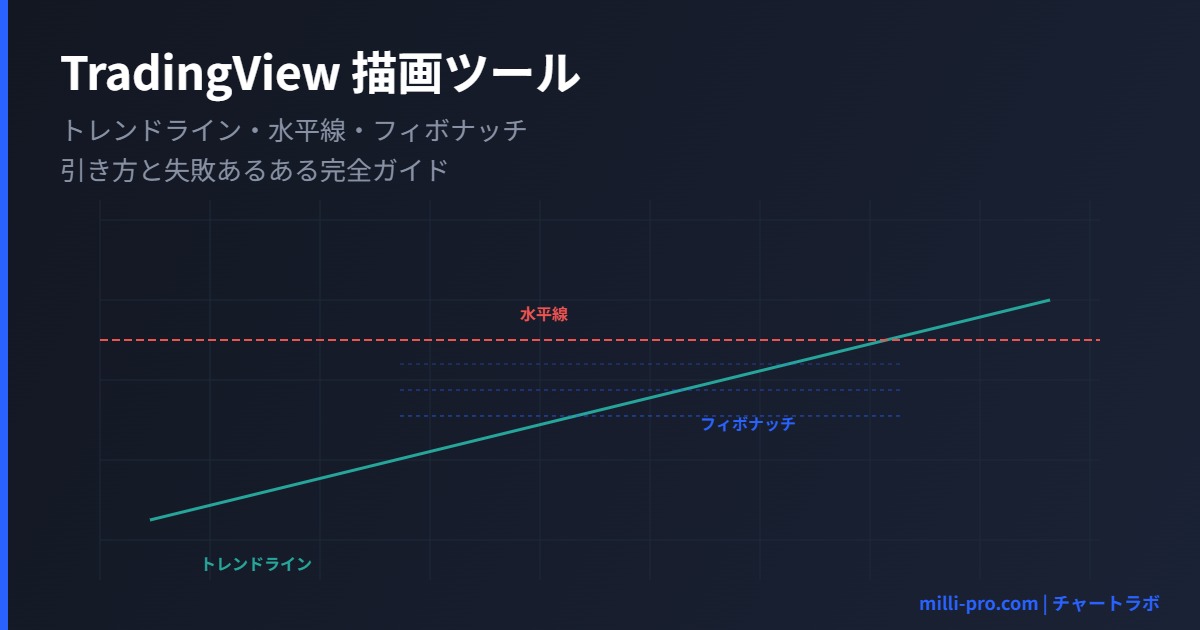
| トレンドライン | 2点を結ぶ斜めの直線 | 上昇・下降トレンドの方向性を視覚化 |
| 水平線 | 価格に沿った横の直線 | サポート・レジスタンスのラインを引く |
| 平行チャンネル | 2本の平行なトレンドライン | 値動きの「レンジ幅」を把握する |
| フィボナッチリトレースメント | 押し目・戻りの目安を表示 | トレンド途中の反転ポイントを探る |
| 長方形 | 価格帯をゾーンで囲む | 注目価格帯・サポートゾーンの明示 |
| テキスト | メモの書き込み | エントリー根拠・気づきのメモ |
描画ツールの起動方法
画面左端のサイドバーに描画ツールのアイコンが並んでいます。鉛筆マークのアイコンをクリックするとメニューが展開され、各ツールを選べます。
使い終わったらEscキーで描画モードを解除できます。描画中に誤って線を引いてしまったときは、Ctrl+Z(Mac: Command+Z)で直前の操作を取り消せます。
トレンドラインの引き方
基本の引き方
上昇トレンドの押し目を狙うとき、安値同士を結んで支持線として使います。下降トレンドで戻り売りを狙うなら、高値同士を結んで上値抵抗線として引きます。
- 左サイドバーから「トレンドライン」ツールを選ぶ
- 1点目(最初の高値または安値)をクリック
- 2点目(次の高値または安値)をクリック
- 線が引かれたら、Escキーで描画モードを終了
- 引いた線をダブルクリックすると色・太さを変更できる
上昇・下降でラインの取り方が変わる
上昇トレンドのトレンドラインは安値同士を繋ぎます。「押し目でここまで下がったら買う」という目安になります。
下降トレンドは逆で、高値同士を繋ぎます。「ここまで戻ったら売り圧力が来そう」という目安です。
どちらの方向に引くかを間違えると、ラインが相場の動きと全く噛み合わなくなります。まず「今は上昇中か、下降中か」を確認してから引く癖をつけると迷いが減ります。
水平線の引き方と使い方
サポート・レジスタンスとして使う
過去に価格が何度も跳ね返された水準には、水平線を引きます。その価格帯に近づいたとき「また反応するかもしれない」という判断材料になります。
- サイドバーから「水平線」ツールを選ぶ
- 引きたい価格帯を1回クリック
- 線がチャート全体に自動で延長される
水平線は「点」でなく「ゾーン」で引く
よくあるミスが、ローソク足のヒゲ先やボディの端にピッタリ合わせようとすることです。チャートは機械ではないので、同じ価格に毎回ぴったり反応するわけではありません。
例えば145.00円と145.30円の間で何度も値動きが止まっているなら、その範囲を「ゾーン」として意識する方が実態に近いです。水平線1本でなく、上下2本引いてゾーンを囲む使い方も有効です。
フィボナッチリトレースメントの使い方
設定手順
フィボナッチは「大きく動いた後の押し目・戻りがどこまで来るか」の目安を出すツールです。
- サイドバーから「フィボナッチリトレースメント」を選ぶ
- 上昇波の場合:安値から高値へドラッグ(左から右へ)
- 下降波の場合:高値から安値へドラッグ(左から右へ)
- ドラッグを離すと各レベルのラインが自動で引かれる
よく使うレベル
フィボナッチには複数のレベルが表示されますが、よく意識されるのは以下の4つです。
- 38.2%:浅い押し目。トレンドが強いときに反発しやすい
- 50%:中間地点。意識されやすい心理的節目
- 61.8%:「黄金比」と呼ばれる水準。最も反応が多いとされる
- 78.6%:深い押し目。ここを割ると押し目買いではなくトレンド転換の可能性
失敗あるある:描画ツールでハマりやすいポイント
実際に引いてみると、こういうミスが起きやすいです。
トレンドラインを「全部のヒゲを通過させようとする」
ヒゲ先に完璧に合わせようとすると、線の角度がずれてトレンドの実態と合わなくなります。ヒゲを無視してボディ(実体)の高値・安値を繋ぐ方が、むしろ機能するラインになることが多いです。
フィボナッチを逆方向に引く
上昇波で「安値→高値」へドラッグするところを「高値→安値」に引くと、レベルが上下逆に表示されます。引き終わったあとに0%と100%の位置を一度確認する習慣をつけると防げます。
水平線を引きすぎてチャートがごちゃごちゃになる
「ここも反応した、あそこも反応した」と増やしていくと、線が10本以上になることがあります。水平線は「直近で最も強く反応した3本」に絞るのが実際には使いやすいです。
古い線を放置する
先週の分析で引いた線をそのままにすると、今週の分析と混在して混乱します。相場の状況が変わったら、役目を終えた線は削除するか非表示にする癖をつけましょう。
描画ツールが向かないケース
正直に書くと、描画ツールが効かない場面もあります。
方向感のないレンジ相場でのトレンドライン
値動きが横ばいのときにトレンドラインを引こうとすると、何度も線を引き直すはめになります。レンジ相場では水平線でサポート・レジスタンスを引く方が適しています。
1分足・5分足でのフィボナッチ
短期足はノイズが多く、フィボナッチのレベルに来ても素通りすることがほとんどです。フィボナッチは1時間足以上の大きな波に使う方が、機能する場面が増えます。
重要指標の発表直後
雇用統計やCPIの発表直後は急激な値動きで、引いていたラインが一瞬で無効になります。イベント後は一度ラインをリセットして引き直す方が実態に合った分析になります。
TradingViewで実際に試してみよう
この記事の内容はTradingViewで今すぐ実践できます。無料プランでも十分対応できます。
▶ TradingViewを無料で開くクレジットカード不要・いつでも解約OK
描画を効率化するTips
- よく使うトレンドラインの色・太さをデフォルト設定にしておくと毎回変更する手間が省ける(線をダブルクリック → 「デフォルトとして設定」)
- 色のルールを決めると見やすくなる。例:「サポートは青、レジスタンスは赤、フィボナッチはオレンジ」
- 描いた線をAlt+クリックでコピーできる。同じ角度の線を複数引くときに便利
- Delete(またはBackspace)キーで選択中の線を削除できる
- 複数チャートを並べてトレンドラインを比較したい場合は、Plusプラン以上の4画面同時表示が使いやすい
まとめ
- トレンドラインは上昇なら安値同士・下降なら高値同士を繋ぐ。ヒゲより実体を基準にする方が安定する
- 水平線は「ピッタリ1点」ではなくゾーンとして意識する。上下2本で囲む使い方も有効
- フィボナッチは引く方向に注意。上昇波は安値→高値、下降波は高値→安値
- 線は増やしすぎない。直近で機能している3本に絞るとチャートが読みやすくなる
- レンジ相場や短期足でのフィボナッチは効きにくい。相場の状態を見て使い分ける
描画ツールに決まった正解はなく、使いながら「自分がどこに線を引くと機能するか」の感覚を積み重ねていくものです。まず1本引いてみることから始めてください。
📊 TradingViewプラン比較
| プラン | 月額 | 主な特徴 |
|---|---|---|
| Basic(無料) | $0 | 1チャート・広告あり・インジケーター3つ |
| Essential | $12.95〜 | 広告なし・インジケーター5つ・アラート20件 |
| Plus ⭐人気 | $24.95〜 | インジケーター10個・アラート100件・同期チャート2つ |
| Premium | $49.95〜 | インジケーター25個・アラート無制限・同期チャート8つ |
まずは無料プランで試して、必要なら有料プランへアップグレード
チャートの時間足やローソク足の読み方から確認したい方は、チャートの見方入門を先に読むと理解が早まります。
描画ツールと組み合わせて使いやすいインジケーターについては、インジケーター使い方ガイドで解説しています。
複数チャートで描画を並べる場合は有料プランが必要です。どのプランを選ぶかはTradingView有料プラン比較を参考にしてください。