この記事でわかること
- 内蔵VWAPの追加方法と、設定項目の初期値
- VWAPが表示されない銘柄と時間足
- 日次と週次のVWAPを1つで出すPine Scriptのコード
デイトレードの解説で「VWAPより上か下か」という言い方をよく見かけます。TradingViewで出してみたものの、帯が出たり、日足では線が消えたりして戸惑う人も多いはずです。
無料プランのアカウントで、内蔵のVWAPを実際に追加して設定画面を確認しました。指数で表示されない理由と、日次・週次をまとめて表示するコードも紹介します。
📊 この記事はTradingViewユーザー向けです
TradingViewをまだ使っていない方は、まず無料アカウントを作成してみましょう。登録は30秒、クレジットカード不要です。
無料でTradingViewを始める →VWAPとは
VWAP(出来高加重平均価格)は、その日に取引された価格を出来高で重み付けして平均した値です。たくさん売買された価格ほど強く反映されます。
計算式は「代表価格×出来高」の累計を「出来高」の累計で割るだけです。TradingViewの初期設定では、代表価格に高値・安値・終値の平均を使います。
VWAPより価格が上なら、その日に買った人の多くは含み益だと読めます。下なら、含み損を抱えた人が多いと考えられます。そのため、日中の節目として見られやすい線です。
内蔵のVWAPを追加する
インジケーター検索から選ぶ
チャート上で「/」キーを押すと、インジケーターの検索画面が開きます。「VWAP」と入力すると、内蔵のものが2つ出てきました。
- VWAP(出来高加重平均価格)
- VWAP auto-anchored
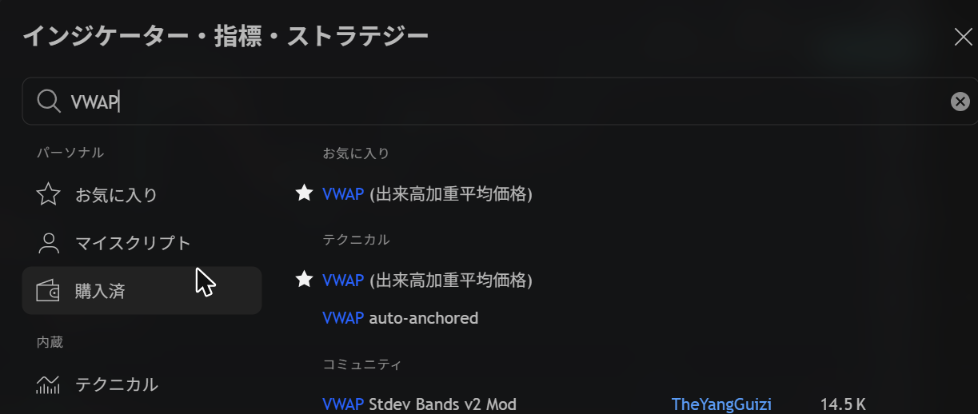
その下の「コミュニティ」には、ほかのユーザーが公開したVWAP系のスクリプトがずらりと並びます。まずは内蔵のもので仕組みをつかみ、物足りなくなってから探すほうが迷いません。
まずは上の「VWAP」を選びます。アップル(NASDAQ:AAPL)の5分足に追加すると、青いVWAPの線と、その上下に緑のバンドが表示されました。
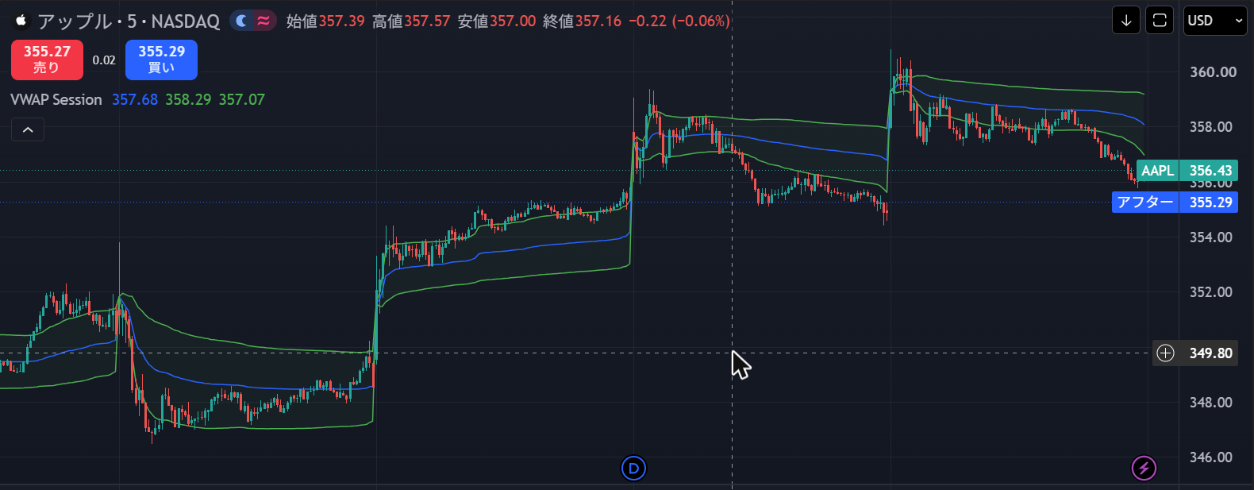
VWAPも無料プランの「1チャート2個」の枠を1つ使います。枠の数え方は無料プランでインジケーターを増やす方法で詳しく書いています。
設定項目と初期値
凡例の「VWAP Session」をダブルクリックすると設定画面が開きます。パラメーターの初期値は次のとおりでした。
| 項目 | 初期値 | 変えると |
|---|---|---|
| 日足以上でVWAPを非表示 | オフ | 日足以上で線を隠す |
| ベース期間 | セッション | 週・月・四半期・年・決算などでリセット |
| ソース | (高値+安値+終値)/3 | 計算に使う価格 |
| バンドの計算モード | 標準偏差 | パーセントに切り替え |
| バンド乗数 #1〜#3 | 1(オン)・2・3(オフ) | 帯を最大3本まで出す |
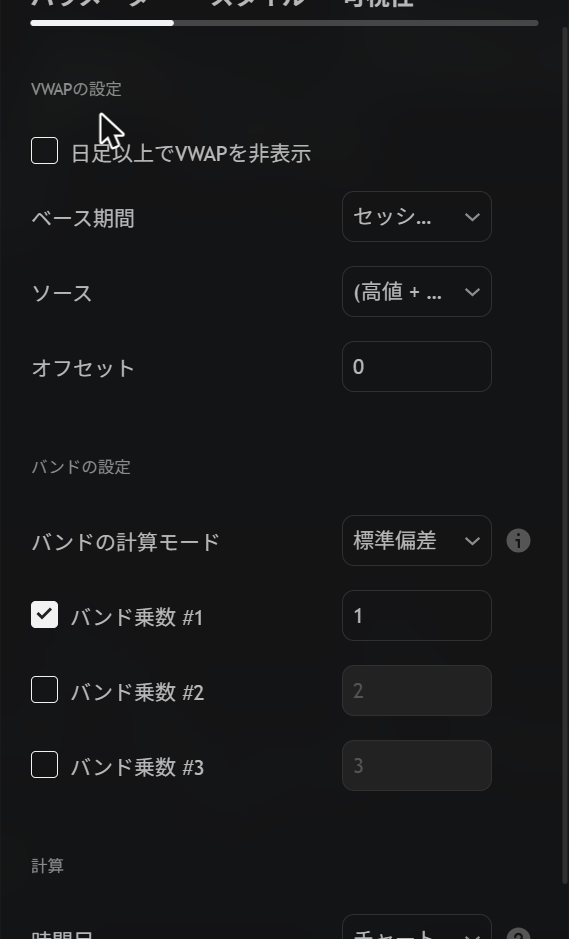
ベース期間は、どこで計算をリセットするかを決めます。選択肢はセッション・週・月・四半期・年・10年・世紀・決算・配当・分割の10種類でした。
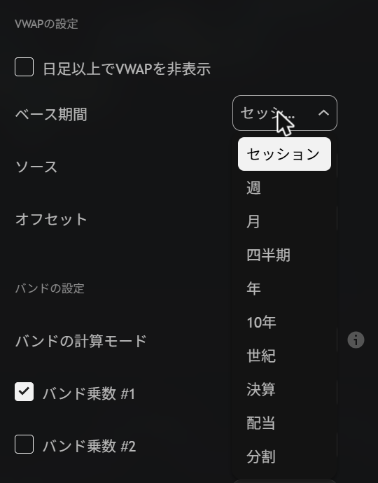
ベース期間は、公式ヘルプでは計算をリセットする頻度と説明されています。「決算」「配当」「分割」を選ぶと、それぞれのイベントが区切りになります。決算発表を区切りにして売買の平均を見たいときの選択肢です。
バンドは標準偏差の1倍が初期状態でオンです。2倍・3倍にもチェックを入れると、帯が3段に増えます。パーセントに切り替えた場合、乗数1は1%を意味します。
週次VWAPにバンドを3段出してみる
スイングトレードなら、ベース期間を「週」にすると数日分の売買をまとめた平均が見られます。アップルの15分足で、ベース期間を「週」、バンドを1〜3倍まですべてオンにしてみました。
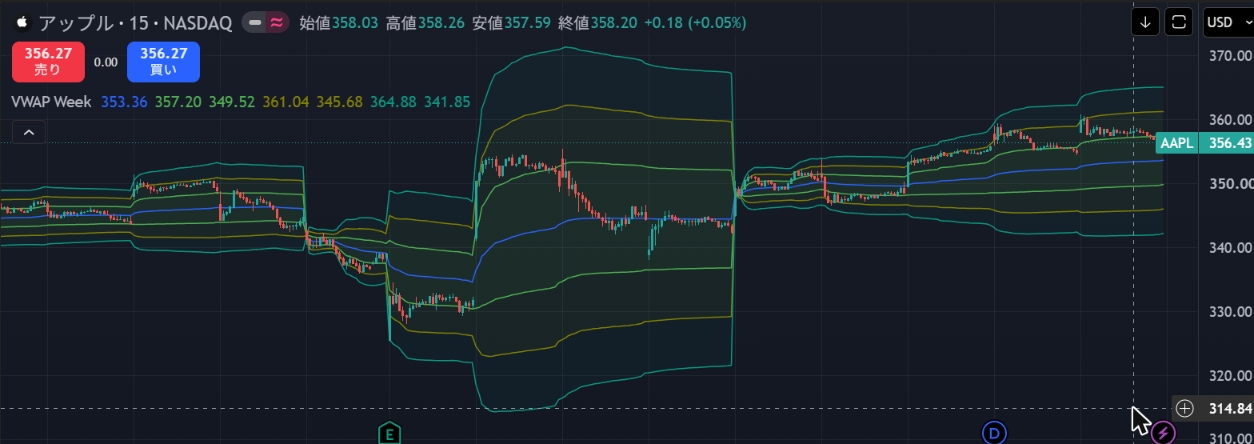
凡例は「VWAP Session」から「VWAP Week」に変わり、値が7つ並びました。VWAPと、上下のバンド3本ずつです。週の初めはどの帯も狭く、週の後半にかけて広がっていくのがわかります。週の初めは計算に使う足が少なく、ばらつき(標準偏差)がまだ小さいためと考えられます。
価格が2倍や3倍の帯まで離れるのは、その週の平均からかなり行き過ぎた状態です。逆張りの目安にする人もいますが、強いトレンドの週は帯に沿って動き続けます。帯に触れただけで逆張りするのは危険です。
TradingViewで実際に試してみよう
この記事の内容はTradingViewで今すぐ実践できます。無料プランでも十分対応できます。
▶ TradingViewを無料で開くクレジットカード不要・いつでも解約OK
VWAPが表示されないとき
出来高のない指数では描かれない
同じチャートを日経平均(TVC:NI225)に切り替えると、VWAPの線が消えました。凡例の値も「∅」になり、何も計算されていません。
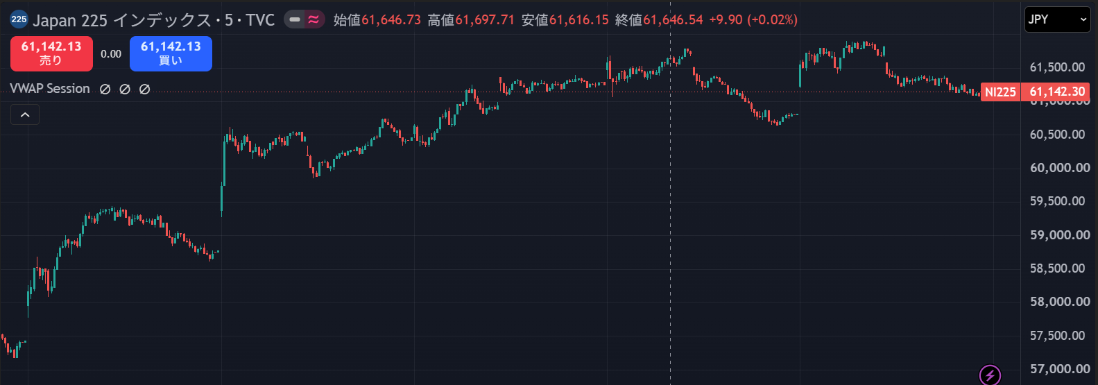
VWAPは出来高を使って計算するので、出来高データがない銘柄では成り立ちません。公式ヘルプでも、指数の多くは出来高がn/aになると説明されています。VWAPを使うなら、出来高データのある銘柄を選ぶ必要があります。
日足では意味のない線になる
ベース期間が「セッション」のまま日足に切り替えると、1本ごとに計算がリセットされます。実際にアップルの日足で試すと、凡例の値は「339.31」が3つ並びました。
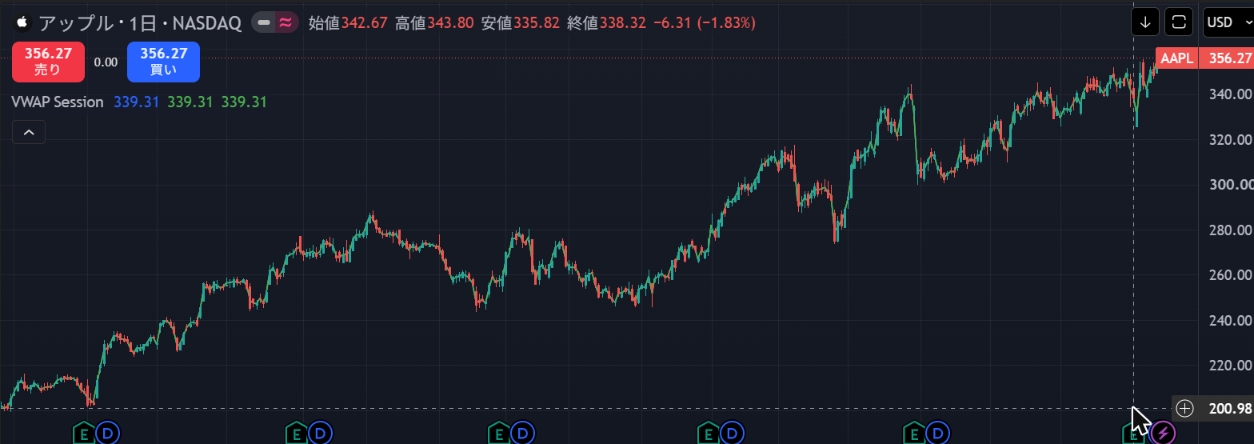
この日の高値343.80・安値335.82・終値338.32を平均すると339.31です。1本の足だけで計算しているので、VWAPはその足の平均値そのものになり、バンドの幅も0です。線はローソク足に重なって、ほとんど見えません。公式ヘルプでも、この組み合わせには意味がないと注意されています。日足でも使うなら、ベース期間を「月」や「年」に変えましょう。日中足だけで見るなら「日足以上でVWAPを非表示」をオンにします。
Pine Scriptで日次と週次を1つにまとめる
内蔵のVWAPでは、ベース期間を1つしか選べません。日次と週次を両方見たいときに2つ追加すると、無料プランの枠を使い切ってしまいます。次のコードなら、両方を1個のインジケーターとして表示できます。
//@version=6
indicator("VWAP 日次+週次", overlay = true)

mult = input.float(1.0, "バンドの倍率(σ)", minval = 0.1)

// 日次VWAP(日付が変わるとリセット)とバンド
[vD, upD, loD] = ta.vwap(hlc3, timeframe.change("D"), mult)
// 週次VWAP(週が変わるとリセット)
vW = ta.vwap(hlc3, timeframe.change("W"))

plot(vD, "日次VWAP", color = color.blue, linewidth = 2)
pU = plot(upD, "上バンド", color = color.new(color.blue, 60))
pL = plot(loD, "下バンド", color = color.new(color.blue, 60))
fill(pU, pL, color = color.new(color.blue, 92))
plot(vW, "週次VWAP", color = color.orange, linewidth = 2)ta.vwap()の2つ目の引数は、計算をリセットするタイミングです。timeframe.change("D")は、日付が変わった最初の足でtrueを返します。その足で日次VWAPがリセットされます。3つ目の引数に倍率を渡すと、VWAPと上下のバンドの3つが返ってきます。
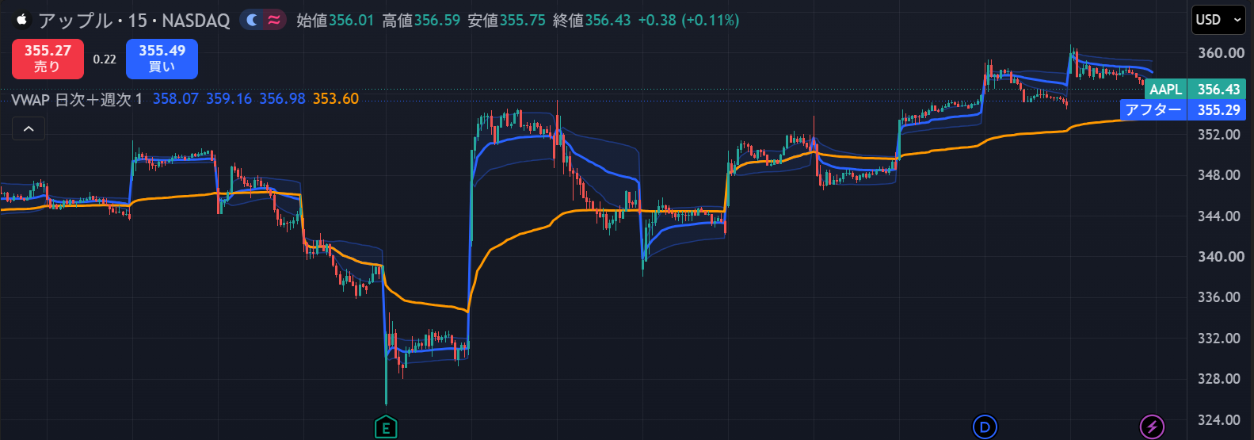
Pine Editorに貼り付けて「チャートに追加」(Ctrl+Enter)を押すと、エラーなく表示されました。保存しなくてもチャートには追加できます。Pine Editorの使い方はPine Script入門ガイドで解説しています。
ほかのVWAP系の機能
VWAP auto-anchored
検索で出てきたもう1つの内蔵インジケーターです。公式ヘルプによると、ベース期間に「Auto」を選ぶと時間足に合わせて期間が変わります。日中足ならセッション、日足なら月、2日〜10日足なら四半期、11日〜60日足なら年です。時間足を切り替えるたびに設定を直したくない人に向いています。
ほかに、指定した本数の中で最高値・最安値・最大出来高をつけた足を起点にする選び方もあります。たとえば「直近で一番出来高が多かった足から見た平均」を自動で描きたいときに使えます。
アンカーVWAP(描画ツール)
起点を自分で決めたいときは、描画ツールの「アンカーVWAP」を使います。左のツールバーから選び、チャート上の起点にしたい足をクリックするだけです。決算の翌日や、大きく窓を開けた日など、自分が意識している日からの平均を引けます。描画ツールの基本は描画ツールの使い方で解説しています。
VWAPを使うときの注意
VWAPはその日の出来高がたまるほど安定します。寄り付き直後は数本の足だけで計算するので、線が大きく揺れます。朝いちばんのVWAPを根拠に売買するのは避けたほうが安全です。
また、出来高の少ない銘柄では、1回の大口の売買で線が大きく動きます。似た名前の指標に出来高加重移動平均(VWMA)があります。こちらはリセットせずに直近N本で平均を取るので、使い方が違います。違いはVWMAの解説を参考にしてください。
まとめ
- 内蔵のVWAPは「/」キーで検索して追加でき、初期設定は「セッション」ごとにリセット
- バンドは標準偏差1倍が初期でオン。2倍・3倍も追加できる
- 日経平均など出来高のない指数では表示されない
- 日次と週次を両方見るなら、Pine Scriptで1つにまとめると枠を節約できる
無料プランで試すと、VWAPとオシレーターを1つずつ入れた時点で枠が埋まります。移動平均線や出来高系の指標も重ねたくなったら、5個まで使えるEssentialを考えてもいい頃です。プランの違いは有料プランの選び方で比較しています。
📊 TradingViewプラン比較
| プラン | 月額 | 主な特徴 |
|---|---|---|
| Basic(無料) | $0 | 1タブに1チャート・広告あり・インジケーター2つ・価格アラート3件 |
| Essential | $12.95 | 広告なし・1タブに2チャート・インジケーター5つ・アラート20件 |
| Plus ⭐人気 | $29.95 | 1タブに4チャート・インジケーター10個・アラート100件 |
| Premium | $59.95 | 1タブに8チャート・インジケーター25個・アラート400件 |
| Ultimate | $199.95 | 1タブに16チャート・インジケーター50個・アラート1,000件 |
月額は月払い。年払いなら最大17%お得(2026年11月の料金ページより)
まずは無料プランで試して、必要なら有料プランへアップグレード