この記事でわかること
- 公式のショートカット一覧を開くキー
- 時間足・銘柄の切り替えなど、よく使うキー
- 水平線・垂直線を一発で引くキー
時間足を5分足から1時間足に変えるたびに、上のメニューへマウスを動かしていませんか。TradingViewは、数字を打つだけで時間足が変わります。
この記事の表は、TradingViewの画面で開いた公式の一覧(Windows表記)から転記しました。そのうち次のキーは、Windows版のChromeで実際に押して確かめています。「/」・時間足の数字入力・Alt+H・Alt+V・Ctrl+Z・Ctrl+Enterです。Macでは、AltをOptionに置き換えます(一覧を開くキーはCommand+/)。
📊 この記事はTradingViewユーザー向けです
TradingViewをまだ使っていない方は、まず無料アカウントを作成してみましょう。登録は30秒、クレジットカード不要です。
無料でTradingViewを始める →まずは一覧を開くキーを覚える
チャートを表示した状態でCtrl+/(MacはCommand+/)を押してください。公式の「キーボードショートカット」一覧がチャートの上に開きます。
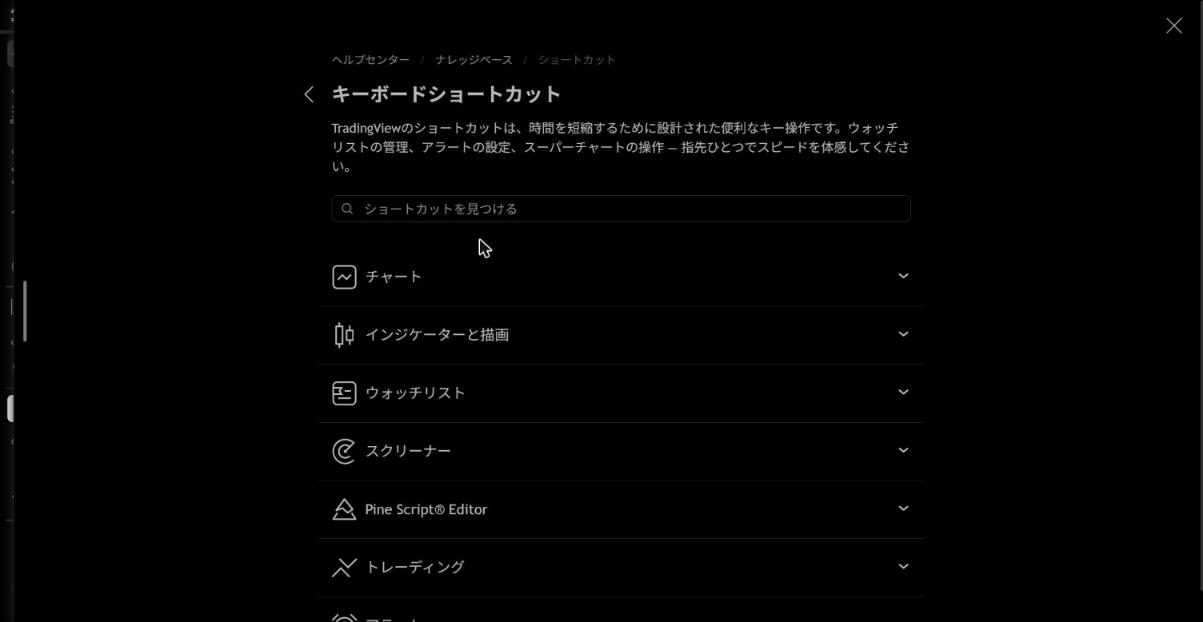
一覧は7つの分類に分かれています。「チャート」「インジケーターと描画」「ウォッチリスト」「スクリーナー」「Pine Script Editor」「トレーディング」「アラート」です。上の「ショートカットを見つける」欄にキーワードを入れて探すこともできます。キーを忘れても、ここで調べればすぐ見つかります。
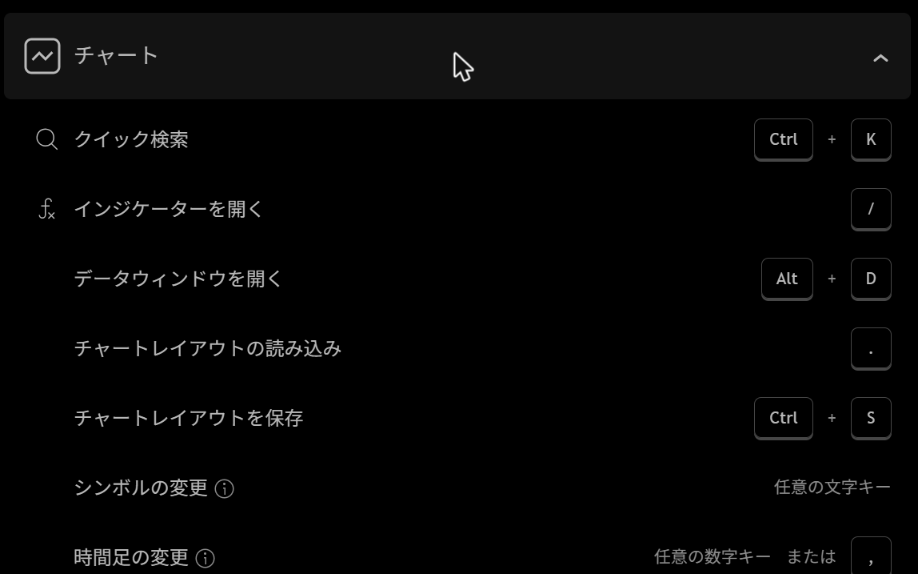
分類の見出しを押すと、その中のキーが開きます。キーはボタンの形で並ぶので、どのキーを組み合わせるのかが一目でわかります。「シンボルの変更」と「時間足の変更」の横には ⓘ のマークが付いています。
チャート操作のショートカット
時間足と銘柄の切り替え
いちばん使うのが時間足の切り替えです。チャートをクリックしてから数字を打つと「時間足の変更」の入力欄が出て、Enterで切り替わります。
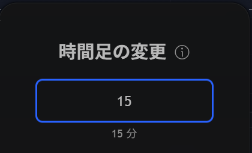
数字のあとに文字を付けると、分以外も指定できました。「4h」は4時間、「1D」は1日と解釈されます。銘柄は、公式の一覧では「任意の文字キー」で変更が始まるとされています。ただし数字から打つと時間足の入力欄が開きます。7203のように数字で始まる銘柄コードは、画面左上の検索欄から入れるのが確実です。
| 操作 | キー(Windows) |
|---|---|
| 時間足の変更 | 数字キー、または ,(カンマ) |
| シンボルの変更 | 任意の文字キー |
| インジケーターを開く | / |
| クイック検索 | Ctrl+K |
| チャート表示をリセット | Alt+R |
| ログスケールのオン/オフ | Alt+L |
| 日付を指定して移動 | Alt+G |
| フルスクリーンモード | Shift+F |
「/」でインジケーターの検索画面が開くのは、実際に押して確かめました。RSIやMACDを足すときに、上のメニューを探す手間がなくなります。
チャートを動かす・広げる
チャートの表示範囲を動かすキーもまとまっています。マウスで何度もドラッグしている人は、ここを覚えるだけでかなり楽です。
| 操作 | キー(Windows) |
|---|---|
| 1本ずつ左右にスクロール | ←/→ |
| 左右に高速スクロール | Ctrl+←/Ctrl+→ |
| 最初の足/直近の足へ移動 | Alt+Shift+←/Alt+Shift+→ |
| ズームイン/ズームアウト | Ctrl+↑/Ctrl+↓ |
| マルチチャートで隣のチャートへ | Tab/Shift+Tab |
| チャートの最大化を切り替え | Alt+Enter |
| データウィンドウを開く | Alt+D |
過去の値動きを見に行ったあとは、Alt+Shift+→で直近の足まで一気に戻れます。表示がおかしくなったときは、Alt+Rでチャート表示をリセットします。
保存・元に戻す・その他
| 操作 | キー(Windows) |
|---|---|
| チャートレイアウトを保存 | Ctrl+S |
| チャートレイアウトの読み込み | .(ドット) |
| 元に戻す/やり直す | Ctrl+Z/Ctrl+Y |
| チャート画像を保存 | Alt+Ctrl+S |
| チャート画像のリンクをコピー | Alt+S |
| アラートを追加 | Alt+A |
| 使用中のウォッチリストに追加 | Alt+W |
Ctrl+Sは、ブラウザの「ページを保存」と同じキーです。今回はレイアウトを上書きしたくなかったので、このキーは押していません。
TradingViewで実際に試してみよう
この記事の内容はTradingViewで今すぐ実践できます。無料プランでも十分対応できます。
▶ TradingViewを無料で開くクレジットカード不要・いつでも解約OK
描画ツールのショートカット
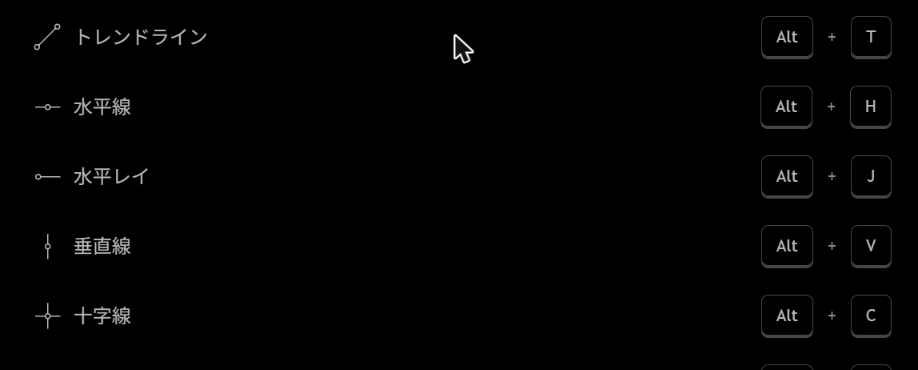
線を引くキーは、Altと頭文字の組み合わせで覚えやすくなっています。
| 描画 | キー(Windows) |
|---|---|
| トレンドライン | Alt+T |
| 水平線 | Alt+H |
| 水平レイ | Alt+J |
| 垂直線 | Alt+V |
| 十字線 | Alt+C |
| フィボナッチ・リトレースメント | Alt+F |
| 長方形 | Shift+Alt+R |
| すべての描画を非表示 | Ctrl+Alt+H |
Alt+Hを押すと、マウスカーソルがある価格にすぐ水平線が引かれます。ツールを選んでからクリックする手順が要りません。引く前に、カーソルを狙った価格に合わせておくのがコツです。Alt+Vの垂直線も同じ動きでした。
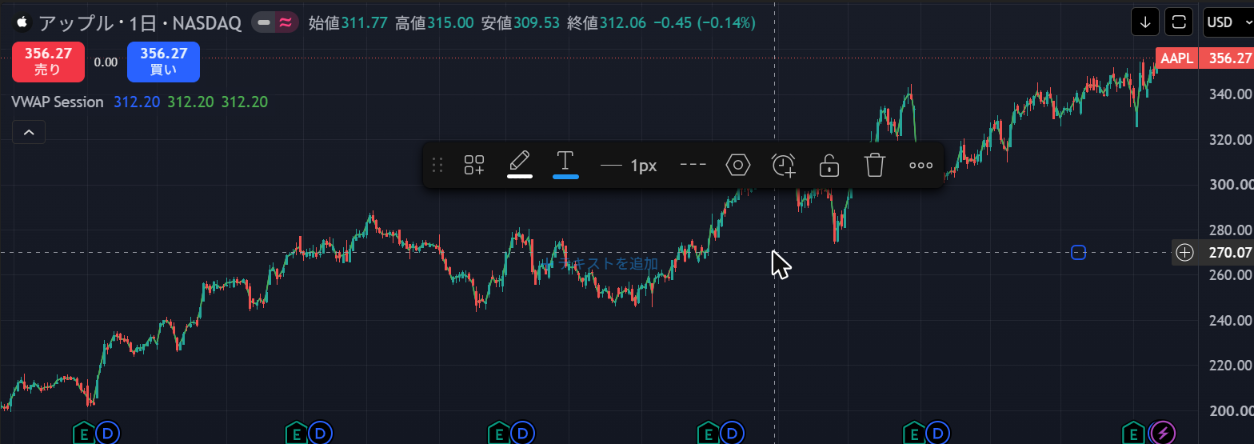
引いた直後は線が選ばれた状態で、上にツールバーが出ます。線の色・太さ・種類のほか、ロックや削除のボタンが並んでいます。そのまま色を変えたり、「テキストを追加」で線にメモを付けたりできます。サポートラインに「11月の安値」と書いておくと、あとで見返したときに迷いません。
一覧には、描画を扱う細かいキーもあります。
| 操作 | キー(Windows) |
|---|---|
| 選んだ描画をコピー/貼り付け | Ctrl+C/Ctrl+V |
| 描画を複製 | Ctrl+ドラッグ |
| 描画を複数選択 | Ctrlを押しながらクリック |
| 水平・垂直にまっすぐ動かす | Shiftを押しながらドラッグ |
| 選んだ描画を少しずつ動かす | ←→↑↓ |
| マグネットを一時的に切り替え | Ctrlを押しながら点を動かす |
Ctrl+ドラッグは、一覧では描画の複製キーとされています。同じ傾きのトレンドラインをもう1本並べたいときに使えそうです(今回は試していません)。
描画を消すときは、選んでからDeleteかBackspaceを押します。マウスのホイールをクリックしても消せます。引き間違えたら、Ctrl+Zで直前の描画が消えることも確認しました。描画ツールの使い方は描画ツールの使い方で詳しく解説しています。
Pine Editorと検証のショートカット
Pine Scriptを書く人は、次のキーを覚えておくと手が止まりません。
| 操作 | キー(Windows) |
|---|---|
| チャートに追加/更新を反映 | Ctrl+Enter |
| スクリプトを保存 | Ctrl+S |
| 新規インジケーター | Ctrl+K のあと Ctrl+I |
| コマンドパレット | F1 |
| リファレンスを開く | Ctrl+クリック |
Ctrl+Enterは、コードを直してすぐチャートで確かめるときに便利です。今回もエディタに貼ったコードを、このキーでチャートに追加しました。Pine Scriptの基本はPine Script入門ガイドを参考にしてください。
過去のチャートを再生して検証するバーリプレイにもキーがあります。一覧では、Shift+↓が再生と一時停止、Shift+→が前に進めるキーです。検証の手順はバーリプレイ検証の手順にまとめています。
ウォッチリスト・注文・アラートのキー
ウォッチリストで銘柄を順に見る
一覧では、ウォッチリストで↓かスペースを押すと次の銘柄、↑かShift+スペースで前の銘柄に移るとされています。登録した銘柄のチャートを1つずつ確認するときは、マウスでクリックしていくより速く回れます。リストを切り替えるのはShift+W、銘柄に旗を付けるのはAlt+Enterです。
注文のキーは押す前に確認する
証券会社やペーパートレードをつないでいるときは、注文のキーもあります。
| 操作 | キー(Windows) |
|---|---|
| 注文チケットを開く・閉じる | Shift+T |
| 買い注文/売り注文を発注 | Shift+B/Shift+S |
| 買い/売りの指値注文を発注 | Shift+Alt+B/Shift+Alt+S |
| 板情報を開く・閉じる | Shift+D |
一覧では、Shift+Bは「買い注文を発注」と説明されています。本物の口座をつないだまま押し間違えると、思わぬ注文になりかねません。今回はこのキーは押していません。慣れるまでは、仮想の資金で売買できるペーパートレードの口座で試してください。
アラートの追加と削除
アラートはAlt+Aで追加の画面が開きます。一覧では、Shift+DeleteかShift+Backspaceが「確認なしでアラートを削除する」キーとされています。今回は押していませんが、押し間違いには注意してください。アラートの使い方はアラート機能の設定方法で解説しています。
まず覚えるならこの5つ
全部を一度に覚える必要はありません。毎日チャートを見る人なら、次の5つだけで操作の手間がかなり減ります。
- 数字キーで時間足を切り替える(15→Enterで15分足)
- 「/」でインジケーターを追加する
- Alt+Hでカーソルの価格に水平線を引く
- Ctrl+Zで引き間違えた線を消す
- Ctrl+/でほかのキーを調べる
この5つが手になじんだら、よく使う操作のキーを1つずつ足していきましょう。Alt+Shift+→やAlt+Aあたりが次の候補です。
ショートカットで困ったとき
キーを押しても反応しない
ショートカットは、チャートが選ばれているときに効きます。ウォッチリストや入力欄にカーソルがあると、文字がそちらに入ってしまいます。反応しないときは、一度チャートの何もないところをクリックしてから押してください。
キーの割り当ては変えられるか
一覧の画面には、キーを変更する操作は見当たりませんでした。公式ヘルプでも、割り当てを変える方法は確認できていません。今のところは、既定のキーに慣れるしかなさそうです。
まとめ
- 迷ったらCtrl+/で公式の一覧を開く
- 時間足は数字(「4h」「1D」も可)、銘柄は文字を打つだけで切り替わる
- Alt+H・Alt+Vなら、カーソルの位置にすぐ線が引ける
- Pine EditorではCtrl+Enterでチャートに反映できる
押して確かめた中では、数字キーでの時間足切り替えがいちばん出番が多そうです。複数の時間足を同時に見比べたくなったら、1つのタブに2画面以上を並べられるEssential以上のプランが候補です。チャートの基本操作はTradingViewの使い方完全ガイドでも確認できます。
📊 TradingViewプラン比較
| プラン | 月額 | 主な特徴 |
|---|---|---|
| Basic(無料) | $0 | 1タブに1チャート・広告あり・インジケーター2つ・価格アラート3件 |
| Essential | $12.95 | 広告なし・1タブに2チャート・インジケーター5つ・アラート20件 |
| Plus ⭐人気 | $29.95 | 1タブに4チャート・インジケーター10個・アラート100件 |
| Premium | $59.95 | 1タブに8チャート・インジケーター25個・アラート400件 |
| Ultimate | $199.95 | 1タブに16チャート・インジケーター50個・アラート1,000件 |
月額は月払い。年払いなら最大17%お得(2026年11月の料金ページより)
まずは無料プランで試して、必要なら有料プランへアップグレード