この記事でわかること
- ペーパートレードを始める手順と、口座の設定(残高・通貨・レバレッジ)
- 日本株の成行注文が拒否されたときの理由
- 利確・損切りを付けて注文し、決済するまでの流れ
- 指値注文の出し方と、取引履歴・分析タブの見方
チャートの見方は覚えたけれど、いきなり自分のお金で売買するのは怖い。そんなときに使えるのが、TradingViewのペーパートレード(仮想の資金で売買する機能)です。
無料プランのアカウントで実際に接続して、トヨタとビットコインに注文を出してみました。日本株では注文が通らず、ビットコインでは約定しました。その違いも含めて、手順をまとめます。
📊 この記事はTradingViewユーザー向けです
TradingViewをまだ使っていない方は、まず無料アカウントを作成してみましょう。登録は30秒、クレジットカード不要です。
無料でTradingViewを始める →ペーパートレードとは
ペーパートレードは、TradingViewが用意しているブローカーのシミュレーターです。本物の証券会社の代わりにつなぐと、チャートの価格で仮想の売買ができます。実際のお金は動きません。
公式ヘルプでは、すべてのユーザーが使える機能として案内されています。今回も無料プランのアカウントで、追加の支払いなしに使えました。
始め方と口座の設定
トレードパネルから接続する
- チャート画面の右上にある「トレード」を押す
- ブローカーの一覧から、先頭の「Paper Trading」を選ぶ
- 表示された画面で「接続」を押す
接続すると、チャートの下にペーパートレードのパネルが、右側に「注文」「板情報」のパネルが開きます。口座の残高や損益、ポジションの一覧はここで確認します。
残高・通貨・レバレッジを決める
パネル左上の口座名を押すと「口座を作成」が選べます。作成画面の初期値は、残高100,000・通貨USDでした。通貨の一覧にはJPYもあるので、円建ての口座も作れます。
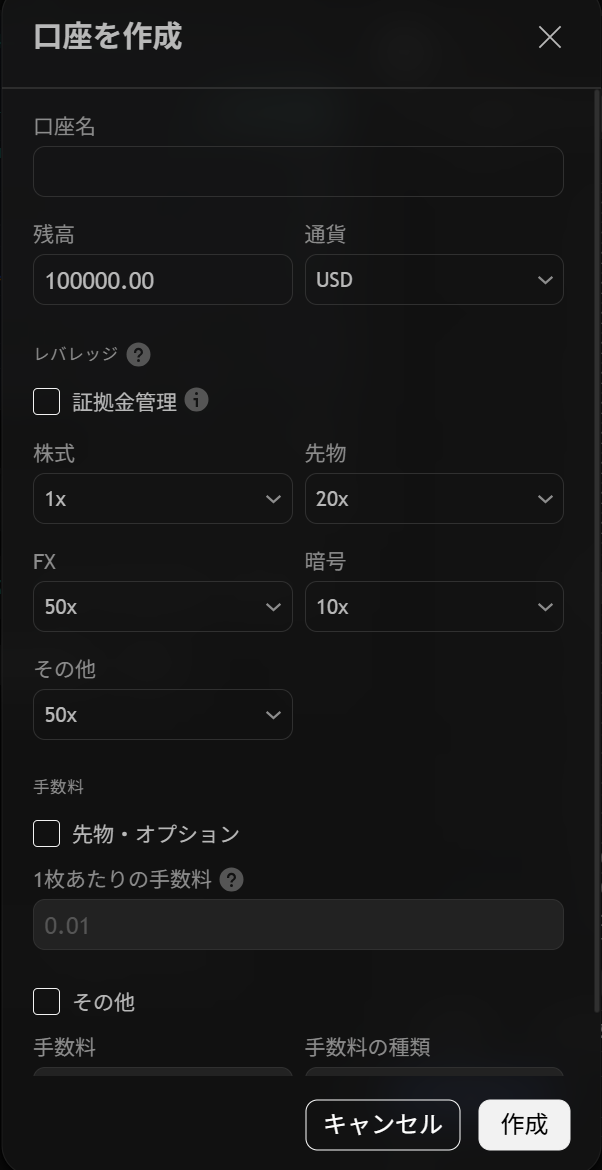
レバレッジは資産ごとに分かれています。初期値は株式1倍・先物20倍・FX50倍・暗号資産10倍・その他50倍でした。手数料は初期状態ではオフです。実際の取引に近づけたいなら、使う証券会社の手数料を入れておきましょう。
口座の通貨は、作成するときかリセットするときに選びます。公式ヘルプによると、リセットすると取引履歴・注文・ポジションはすべて消えます。記録を残したいなら、リセットせずに口座を新しく作るほうが安全です。
注文を出してみる
注文チケットの見方
右側のパネルで「注文」タブを選ぶと、注文チケットが表示されます。注文の種類はマーケット(成行)・指値・逆指値の3つです。
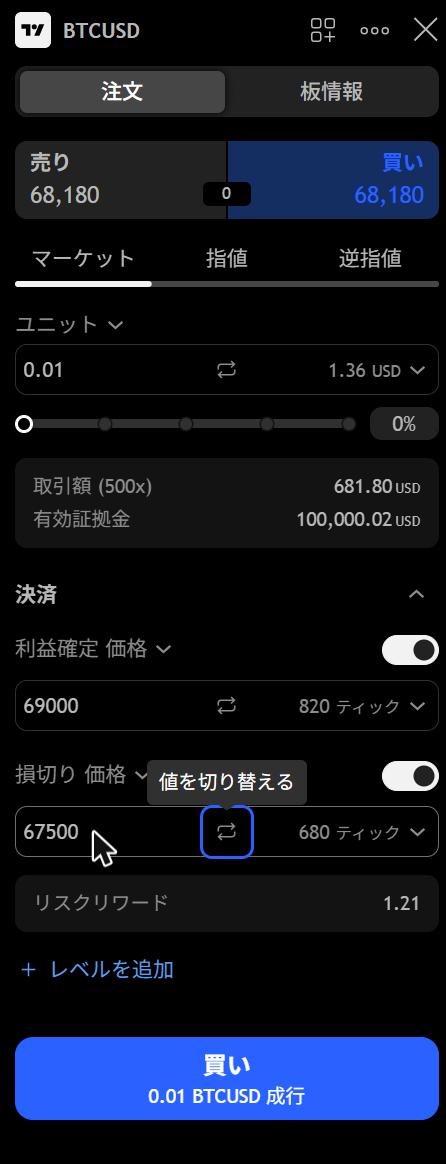
「決済」の欄で利益確定と損切りをオンにすると、注文と同時に決済の注文も入ります。価格のほか、何ティック離すかでも指定できます。上の例では、リスクリワードが1.21と表示されました。
ビットコインは約定、トヨタは拒否された
ビットコイン(BITSTAMP:BTCUSD)に0.01の成行買いを出すと、68,146ドルですぐ約定しました。下のパネルには、方向・数量・平均約定価格と、利確・損切りの価格が並びます。

ところが、同じ日にトヨタ(TSE:7203)へ1株の成行買いを出すと、まず確認の画面が出ました。
リアルタイムデータではありませんが注文を送信しますか?
注文チケットの銘柄名の横には「D」の印があり、遅延データの銘柄であることを示しています。無料プランでは東証の価格が約20分遅れて表示されるため、この確認が出ます。送信すると、今度は次の理由で注文が拒否されました。
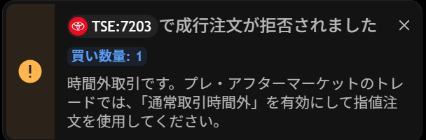
試したのが土曜日で、東証が開いていなかったためです。時間外に練習するなら、指値注文にして「通常取引時間外」を有効にするよう案内されます。平日の昼に試すか、24時間動いている暗号資産で練習すると、つまずかずに済みます。
決済する
ポジション一覧の右端にある「×」を押すと「ポジションを決済」の確認が出ます。「確定」で決済注文が入り、今回は68,193ドルで決済されました。このとき、入れておいた利確と損切りの注文2件は自動でキャンセルされます。
確認の画面には「一部決済」のチェックもあります。今回は全部を決済しましたが、ポジションの一部だけ利益を確定する練習にも使えそうです。
指値注文を出して取り消す
成行だけでなく、指値注文も試しました。ビットコインが66,500ドル前後のときに、65,000ドルで0.01の買い指値を出しています。
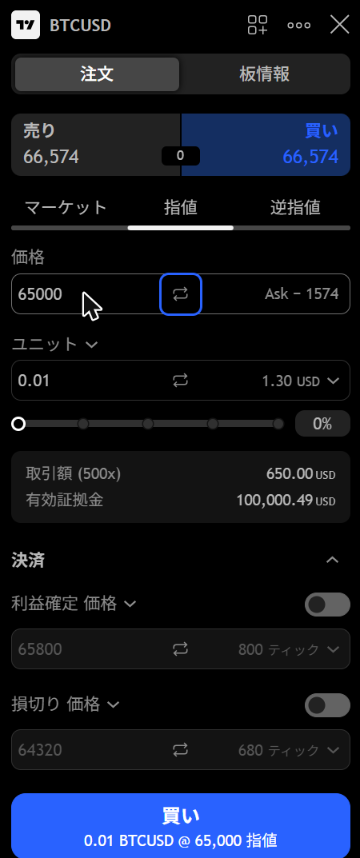
価格欄の右には「Ask − 1574」のように、買うときの価格からいくら離れているかが表示されます。押し目を待つ注文なら、この差を見て「今より何ドル下で買うか」を決められます。下の青いボタンには「買い 0.01 BTCUSD @ 65,000 指値」と注文内容が出ます。押す前に、ここで見直せます。
発注すると「指値注文が発注されました」と通知が出て、下のパネルの「注文」タブに入ります。

注文タブには「すべて」「稼働中」「非アクティブ」「約定」「キャンセル」「拒否」の絞り込みがあります。約定しなかった注文や拒否された注文を、あとから種類ごとに見返せます。
取り消すときは、行の右端の「×」から「注文のキャンセル」を開いて「確定」を押します。取り消した注文は「キャンセル」の絞り込みに数えられます。ビットコインを決済したときに自動で取り消された利確・損切りの2件も、ここに入っていました。
TradingViewで実際に試してみよう
この記事の内容はTradingViewで今すぐ実践できます。無料プランでも十分対応できます。
▶ TradingViewを無料で開くクレジットカード不要・いつでも解約OK
取引の記録を確認する
パネルには「ポジション」「注文」「注文履歴」「残高履歴」「アクティビティログ」「取引履歴」「分析」のタブがあります。右端のダウンロードボタンからは、タブを選んでCSVで保存できます。

「取引履歴」では、エントリーと決済が1組になって並びます。今回のビットコインは0.01で、純損益は+0.47ドル、リターンは+0.07%でした。利確の69,000ドルには届かず、手動で決済した結果です。
「分析」タブには、勝率・プロフィットファクター・期待値・平均リスクリワードと、累積損益のグラフが出ます。取引が数件しかないうちは数字がぶれるので、目安として30回、50回と回数を重ねてから見るのがおすすめです。
右端のダウンロードボタンを使えば、記録を表計算ソフトで振り返れます。エントリーの理由を別の列に書き足していくと、どんな場面で負けやすいかが見えてきます。
ペーパートレードで練習する手順
なんとなく売買を繰り返すだけでは、練習になりません。私なら、次の順番で使います。
- 口座の残高と通貨を、実際に使うつもりの資金に合わせて作る
- 使う証券会社の手数料を、口座の設定に入れておく
- 1回の取引で失ってよい金額を、口座の1%などと先に決める
- 損切りの位置から、注文する数量を逆算する
- 取引のたびに理由をメモし、週に1回CSVで振り返る
数量の逆算は、慣れるまでいちばん間違えやすいところです。たとえば口座が10万ドルで、1回の損失を1%の1,000ドルまでにするとします。今回のように68,146ドルで買って67,500ドルで損切りするなら、1ビットコインあたりの損失は646ドルです。1,000÷646で、注文できるのは約1.5ビットコインまでです。
注文チケットの数量の欄で、この計算をしてから発注する習慣をつけましょう。利益確定と損切りを入れるとリスクリワードが出るので、1を下回る取引は見送る、といったルールも決めやすくなります。
ハマりやすいポイント
過去のチャートでは約定しない
ペーパートレードの注文は、今の価格で約定します。過去のチャートを再生しながら売買を練習したいときは、バーリプレイの中の「リプレイトレード」を使います。公式ヘルプでも別の機能として説明されていて、成績はそのセッションの中でしか残りません。手順はバーリプレイ検証の手順で紹介しています。
遅延データの銘柄は練習の精度が落ちる
無料プランで見ている日本株のチャートは、実際の市場より遅れています。遅れたチャートを見て判断すると、本番とは違うタイミングで売買してしまいます。日本株を本番に近い形で練習したいなら、リアルタイムデータが必要です。料金は日本株をリアルタイム表示する料金にまとめています。
こんな使い方には向かない
ペーパートレードは、今の価格で約定させるシミュレーションです。スリッページ(注文した価格と約定価格のずれ)や板の薄さがどこまで再現されるかは、公式ヘルプでは確認できませんでした。実際の証券会社とは約定の条件が違う前提で使いましょう。資金管理と手順の確認に使い、儲かるかどうかの判断材料にはしないほうが無難です。
まとめ
- ペーパートレードは無料プランでも使え、右上の「トレード」から接続できる
- 口座の初期値は残高100,000・USDで、円建ての口座も作れる
- 市場が閉まっている日本株の成行注文は拒否される。暗号資産なら24時間試せる
- 過去チャートでの練習は、バーリプレイの「リプレイトレード」を使う
私が試して一番引っかかったのは、土曜日に日本株の注文が通らなかったことでした。最初は暗号資産で操作に慣れ、平日に日本株で試すのがおすすめです。日本株の練習をリアルタイムの価格でしたいなら、データの購読と有料プランを検討するタイミングだと思います。
売買のルールを決めたら、バックテストの方法で過去の成績も確かめておきましょう。画面全体の操作はTradingViewの使い方完全ガイドで、プランの違いは無料と有料プランの比較で解説しています。
📊 TradingViewプラン比較
| プラン | 月額 | 主な特徴 |
|---|---|---|
| Basic(無料) | $0 | 1タブに1チャート・広告あり・インジケーター2つ・価格アラート3件 |
| Essential | $12.95 | 広告なし・1タブに2チャート・インジケーター5つ・アラート20件 |
| Plus ⭐人気 | $29.95 | 1タブに4チャート・インジケーター10個・アラート100件 |
| Premium | $59.95 | 1タブに8チャート・インジケーター25個・アラート400件 |
| Ultimate | $199.95 | 1タブに16チャート・インジケーター50個・アラート1,000件 |
月額は月払い。年払いなら最大17%お得(2026年11月の料金ページより)
まずは無料プランで試して、必要なら有料プランへアップグレード