


この記事でわかること
- 無料プラン(Basic)で1つのチャートに出せるインジケーターの数
- 無料アカウントで実際に試してわかった、上限の数え方
- 上限の中で3つ以上の線を表示する方法
TradingViewの無料プラン(Basic)で使えるインジケーターは、1つのチャートにつき2個までです。移動平均線とRSIを入れたところで、MACDを足そうとすると止められます。
この記事の旧版では「無料は3個まで」と書いていましたが、2026年11月時点では2個です。そこで無料アカウントで実際に上限まで追加してみたところ、出来高の扱いなど、数え方にいくつか癖がありました。その結果と、2個の枠で表示を増やす方法を書きます。
📊 この記事はTradingViewユーザー向けです
TradingViewをまだ使っていない方は、まず無料アカウントを作成してみましょう。登録は30秒、クレジットカード不要です。
無料でTradingViewを始める →プラン別のインジケーター上限
2026年10月に料金ページで確認した、1つのチャートに追加できるインジケーターの数です。
| プラン | 月額(月払い) | チャートごとのインジケーター |
|---|---|---|
| Basic(無料) | 0ドル | 2 |
| Essential | 12.95ドル | 5 |
| Plus | 29.95ドル | 10 |
| Premium | 59.95ドル | 25 |
| Ultimate | 199.95ドル | 50 |
旧版で紹介していたProやPro+というプランは、今はEssential・Plus・Premium・Ultimateの4つに変わっています。プランごとの違いはTradingView無料 vs 有料プランの比較で詳しくまとめています。
無料アカウントで試した上限の数え方
2026年11月7日に、無料アカウントのチャートでインジケーターを1つずつ追加して確かめました。数え方には公式の説明がない部分があるので、実際の挙動をそのまま書きます。
3つ目を追加すると止まる
インジケーターが2個入ったチャートにMACDを追加しようとすると、追加されずに次のメッセージが出ます。
すでに2個のインジケーターを適用しています ― 現在のプランでご利用いただける上限です。
メッセージの下には、適用中のインジケーターの名前と、Essentialなら5個まで使えるという案内が表示されます。
出来高は数に入らない
今回いちばん意外だったのがこれです。アップル(NASDAQ:AAPL)の日足で試しました。出来高・MA ribbon・自作のMACD系インジケーターの3つが、同時に表示できました。この状態でRSIを足そうとすると上限のメッセージが出ますが、そこに並ぶ適用中の一覧は2個だけで、出来高は入っていませんでした。
出来高は2個の枠に数えられず、別に表示できるということです。ただし日経平均(TVC:NI225)のような出来高データのない指数では、「出来高データがありません」と表示されて何も描かれません。
非表示にしても上限は増えない
インジケーターを非表示(目のアイコン)にすると、そのあいだは新しいインジケーターを追加できました。ところが、非表示にしていたものを再表示すると線が描かれず、名前の横に赤い「!」が付きます。表示されるのは「現在のプランでチャートに追加できるインジケーター数の上限に達しました。」というメッセージです。
非表示を使っても、同時に表示できるのは2個のままです。切り替えて見比べる用途なら使えますが、表示を増やす方法にはなりません。
線が何本あっても1つは1個
内蔵の「MA ribbon(Moving average ribbon)」は、標準で20・50・100・200のSMAを4本まとめて描きます。これを追加しても数えられるのは1個でした。1つのインジケーターの中に線が何本あっても1個で、枠は1つしか使いません。

無料プランで表示を増やす方法
上の結果から、無料プランでも次の組み合わせなら3種類以上の情報を1画面に出せます。
| 枠 | 入れるもの | 表示される情報 |
|---|---|---|
| 枠の外 | 出来高 | 出来高のバー |
| 1個目 | MA ribbon | 移動平均線4本 |
| 2個目 | RSIやMACDなどのオシレーター | オシレーター1つ |
移動平均線を何本も引くなら、まずMA ribbonを使うのが手軽です。期間や種類(SMA・EMAなど)は設定画面で変えられます。移動平均線の設定はTradingViewで移動平均線を設定・活用する方法で解説しています。
Pine Scriptで1つにまとめる
MA ribbonにない組み合わせは、Pine Scriptで1つのインジケーターにまとめます。次のコードは、SMA3本とボリンジャーバンドを1個の枠で表示します。
//@version=6
indicator("SMA3本+ボリンジャーバンド", overlay = true)

lenA   = input.int(25, "SMA 短期", minval = 1)
lenB   = input.int(50, "SMA 中期", minval = 1)
lenC   = input.int(100, "SMA 長期", minval = 1)
bbLen  = input.int(20, "BBの期間", minval = 1)
bbMult = input.float(2.0, "BBの倍率(σ)", minval = 0.1)

plot(ta.sma(close, lenA), "SMA 短期", color = color.orange)
plot(ta.sma(close, lenB), "SMA 中期", color = color.blue)
plot(ta.sma(close, lenC), "SMA 長期", color = color.purple)

[bbMid, bbUp, bbLo] = ta.bb(close, bbLen, bbMult)
plot(bbMid, "BB 中心線", color = color.gray)
pUp = plot(bbUp, "BB 上限", color = color.teal)
pLo = plot(bbLo, "BB 下限", color = color.teal)
fill(pUp, pLo, color = color.new(color.teal, 90))
Pine Editorに貼り付けて「チャートに追加」を押すと、線6本と帯が1個のインジケーターとして表示されます。残りの1枠にはRSIやMACDを入れられます。
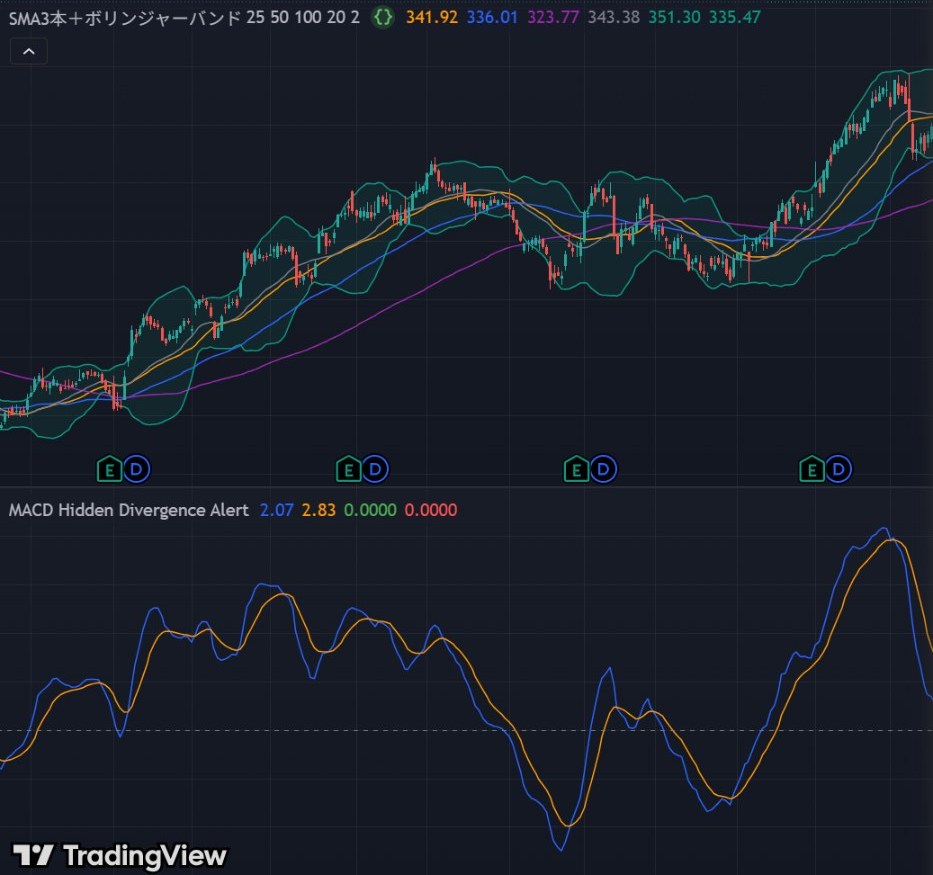
1つ注意があります。今回の無料アカウントで保存済みのスクリプトを開くと、「このスクリプトは読み込み専用です」と表示されました。編集もできません。英語で「新しいスクリプトの保存にはアップグレードが必要」という趣旨の案内も続きます。保存しないままチャートに追加はできました。コードは手元のメモなどに残しておくと安心です。
Pine Scriptの基本はPine Script入門ガイドで解説しています。自作インジケーターの例としては、ATRユニットの記事でも紹介しています。
無料プランのままでは足りない場合
RSI・MACD・ストキャスティクスのように、オシレーターを2つ以上並べたい場合は、無料プランの枠では足りません。オシレーターは1つのスクリプトにまとめても値の範囲が違うため、同じ枠に並べると読みにくくなります。
この場合はEssential(5個)が最初の選択肢です。月払いで12.95ドル、年払いなら月あたり約10.95ドルです。どのプランを選ぶかはTradingViewの有料プランはどれを選ぶ?で比較しています。
まとめ
- 無料プランのインジケーターは1つのチャートにつき2個まで(2026年11月時点)
- 出来高は2個の枠に数えられず、別に表示できた
- 非表示にしても、同時に表示できるのは2個のまま
- MA ribbonや自作スクリプトのように、1つのインジケーターに線が何本あっても1個と数える
- オシレーターを2つ以上並べたいなら、5個まで使えるEssentialを検討する
移動平均線を何本も引くだけなら、MA ribbonで足ります。オシレーターを2つ並べたくなったときが、有料プランを考えるタイミングだと思います。インジケーターの選び方はTradingViewのインジケーター使い方とおすすめ設定も参考にしてください。

おすすめの証券会社
【LINEで取引】LINE証券
LINE証券は、LINE証券株式会社が運営しており、いつも使っているLINEで簡単に株の取り引きができるスマホに特化したネット証券です。また、1株単位で株を購入できるので、資金が少ない株初心者の方にもおすすめの証券会社です。

【口座開設数No.1】SBI証券
SBI証券は国内口座開設数No.1の人気証券会社です。米国株式の取扱数が4,200以上(2021年10月時点)で、他にも中国株、ベトナム株、インドネシア株など世界各国の株式取引が可能です。米国株やETFを毎月自動的に買付する「定期買付サービス」など海外株への投資を検討中の方にはおすすめです。
【ポイントが貯まる】楽天証券
楽天証券は、米国株式、米国ETFの取扱種類も豊富で、手数料が安く楽天ポイントが貯まるため、楽天ユーザーに特におすすめです。

